

はじめに
新しいデバイスは何でも大好き系男子。どうも、なっち(@bboy_nacchi)です。新しい電化製品が出たら、可能であれば毎回買い替えたいくらい僕は電化製品が大好きです。ただし、経済的な理由により不可能なので、毎回情報だけ調べて我慢するようにしています(笑)
そんな僕が使っているのがiPhone5s。そう、約3年半前に発売されたお古のものを使っています。

そんな僕ですが、ドコモの月々サポートが終了になり、今の機種を持っていてもあまりお得感がないので、コレを気にiPhone7s plusに機種変更することにしました。
【写真】
ただね、あまりに買ったときにテンションが上りすぎて、忘れてしまったの。お店でデータ移行するのを…orz
ってなわけで、通話とデータ通信だけできる空っぽのiPhone7 plusを自宅へ持ち帰った僕は、自力でデータ移行をすることになりました。
そこで今回は、そのときに使ったAnyTransというツールを紹介します。
iPhoneを機種変したので、データ移行に便利そうなAnyTransを使ってみた
AnyTransとは
AnyTransとは、iPhoneやiPadをはじめとするiOSデバイスのデータを管理&操作するためのアプリケーションです。
通常は、iOSのデータはiTunesを使わないと管理や操作ができませんが、AnyTransを使えば、簡単にiPhoneにデータを入れたり、iPhoneからデータを取り出したり、バックアップができたりします。
また、WindowsとMacの両方に対応しているので、OSを気にせず利用できるのが特徴です。
AnyTransでできること
- 音楽の転送&管理
- 動画をあらゆるデータ形式に(拡張子)変換
- 写真の高速転送
- 動画のダウンロード
- iCloudドライブの操作
- iOS間のデータ丸ごとコピー
AnyTransは、iTunesと同様の機能の他に、上記のような機能を備えています。中でも僕が気に入ったのが、iCloudドライブのデータを直接読み書きできること。そして、iOS間のデータ丸ごとコピー機能です。
MacからiCloudドライブを利用する場合、通常ブラウザからiCloudへアクセスする必要があります。でも、AnyTransを使用すれば、フォルダでファイルを管理するかのようにデータの読み書きができて超便利!
また、iOS間でデータの丸ごとコピーができるので、この機能を使えば、古いiPhone5sのデータを新しいiPhone7 plusへ一気に移すことができます。
ポイント
ってなわけで、AnyTransを使ってデータ移行してみました。
AnyTransを使ったiPhoneのデータ移行手順
ポイント
AnyTransのダウンロードとインストール
1.AnyTransのダウンロードページにアクセスし、「無料ダウンロード」をクリックします。
2.ダウンロードしたdmgファイルを開くと、以下のウィンドウが表示されるので、ドラッグしてApplicationフォルダへインストール(移動)します。

以上でAnyTransのインストールは完了です。
AnyTransを使ったデータ移行の方法
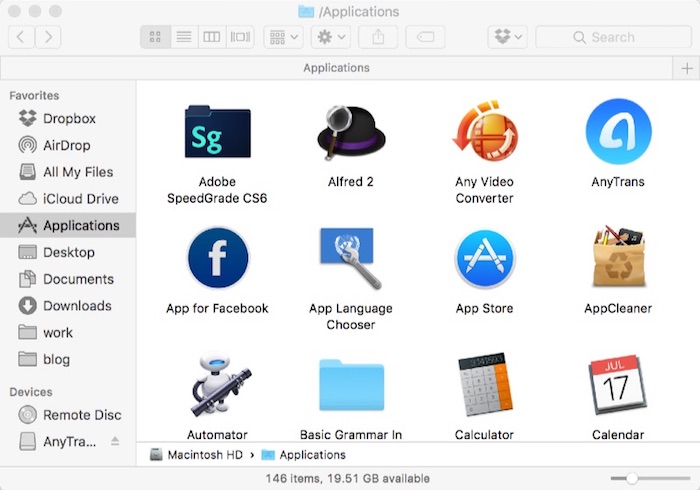
1.アプリケーションフォルダへ移動し、「AnyTrans」を開きます。
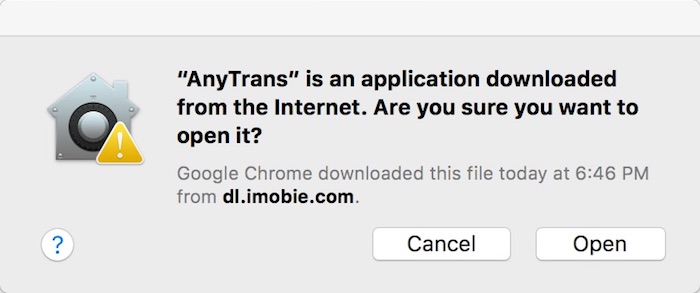
ポイント
このようなウィンドウが表示された場合は、Open(開く)をクリックします。
2.データを移行したい2つのiPhoneをUSBケーブルで接続します。
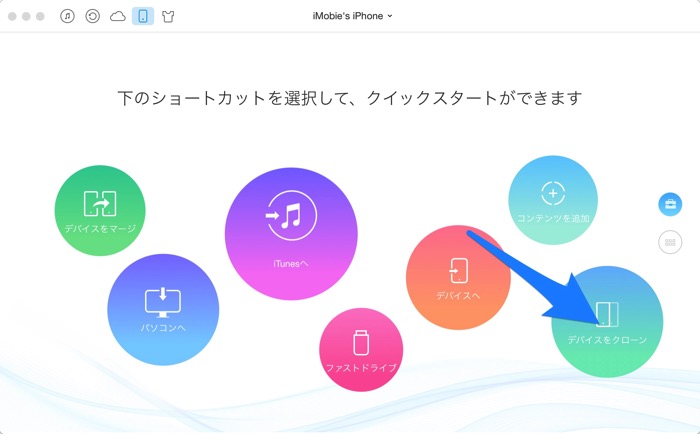
3.iPhoneがパソコンに認識されると、次のような画面が表示されるので、「デバイスをクローン」をクリックします。
4.コピー元(古いiPhone)とコピー先(新しいiPhone)を選択し、「>」をクリックします。
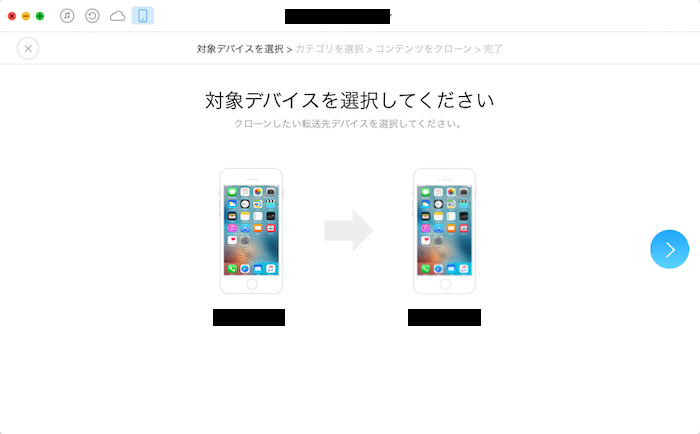
5.次の画面が表示されるので、移したいデータを選択して「>」をクリックします。全てのデータをコピーしたい場合は、特に変更する必要はありません。
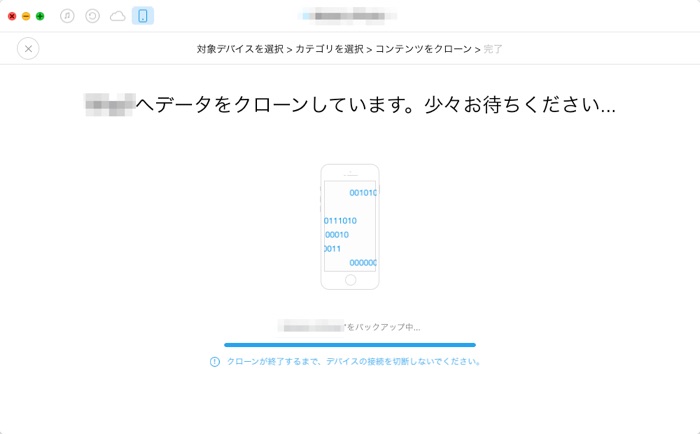
6.データ移行が開始されます。終了するまで気長に待ちましょう。
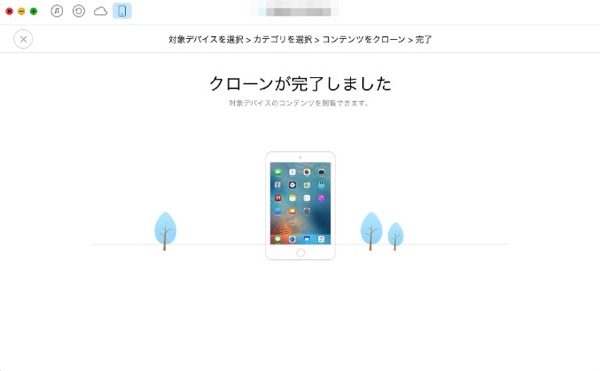
7.データの移行が完了すると、このような画面が表示されます。あとは、正しくデータが移行されているか確認してください。
AnyTransのデメリット
AndroidからiPhoneへのデータ移行ができない
上記で説明したとおり、AnyTransを使えば、数回のクリックでiPhoneのデータ移行が簡単にできますが、いまお使いのスマホがAndroidの場合は非対応なのでできません。
ポイント
パソコンが必要
AnyTransはパソコン用(Windows、Mac)のソフトなので、パソコンが無いと利用できません。近年ではスマホの需要が増え、パソコンを持っていないという人も少なくないので、この点が一番のネックかもしれません。
まとめ
- AnyTransならiCloudデバイスの読み書きが簡単にできる
- AnyTransを使えば、数クリックでiPhoneのデータ移行ができる
音楽や動画の転送や管理ができたり、データ移行が簡単にできるAnyTransですが、実は無料版には利用制限があります。個人用や家庭用など、利用の仕方に合わせたライセンスが用意されているので、無料版を試してみて、気に入ったら購入してみてはいかがでしょうか。
です。新しい電化製品が出たら、可能であれば毎回買い替えたいくらい僕は電化製品が大好きです。ただし、経済的な理由に)