

はじめに
最近、週2でマクドナルドに足繁く通って、
Lサイズのビッグマックを食べることにハマっております。
このままでは日本に帰国する頃にはデブ…
と不安を抱えている僕、どうもなっちです。
今回は、
これから海外旅行やワーキングホリデーや留学へ行く方、
または既に海外にいる方へおススメのアプリを紹介します。
僕がオーストラリアへ来る前に不安を抱えていたこと、
それは英語力…
そして、土地勘が全くないこと!
地図を買おうにも、
最初はどこに何があるかわからないし…
というか地図を見ても理解ができない方向音痴なわけで…
道行く人に聞いたらいいじゃん!
ってことは言わないでください(笑)
そもそも、
目的地がある程度どのへんにあるか把握していたほうが、
道を尋ねるときにも効率がいいですよね?
そこで登場するのが、
困ったときの救世主。
Google先生が出しているGoogleマップアプリです。
そんなこと言われなくてもわかってるで!
とお思いのあなた。
ここは日本ではありません。
現地の携帯電話キャリアと契約していますか?
それとも日本からスマホを持ってきて、
Wi-Fi環境下だけでインターネットに接続していますか?
前者の場合は、
外出先で道に迷った時にGoogleマップを開いて、
目的地を検索すればいいので特に問題ありません。
但し後者の場合そうはいきませんよね?
インターネットに接続するために、
わざわざフリーWi-Fiスポットを探さなくてはなりません。
そもそも、土地勘がないのにどうやってフリーWi-Fiスポットを探すんだ…
という矛盾に陥ります。
そこで今回は、
Googleマップのマップデータをダウンロードして、
インターネットに接続できない状況、
つまりオフラインで使う方法を紹介します。
Googleマップをオフラインで使うメリット
そもそも、オフラインでマップが使えるメリットってなんぞ?
って思いますよね。
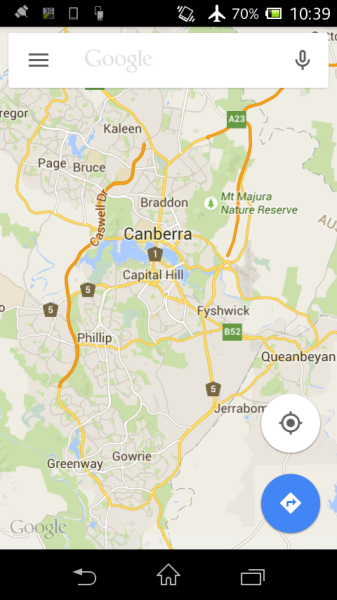
マップをダウンロードしていない場合
こんなかんじで拡大すると地図が荒くなってしまいます。

マップをダウンロードしていた場合
地図を既にダウンロードしていると、
拡大しても地図が荒くなることなく詳細に表示されます。
Googleマップをオフラインで使う方法
前提条件
- iPhoneやAndroidなどのスマートフォンを持っていること
- Wi-Fi(インターネット)に接続できる環境があること(最初の一回だけ)
- 一部非対応の地域あり(日本など)
オフラインで使えるからといって実は万能ではありません。
最低一回はインターネットに接続する必要があります。
※シドニーのシティ内のフリーWi-Fiスポットに関しては後日記事にする予定です。
それでは、実際の設定&使用方法をiPhoneとAndroidに分けて説明します。
オフラインマップのダウンロード方法
iPhoneの場合
1.AppストアよりGoogleマップをダウンロードしてインストールします。

2.Googleマップを起動して、適当な場所を検索します。

3.検索結果が画面下に出るのでクリックします。
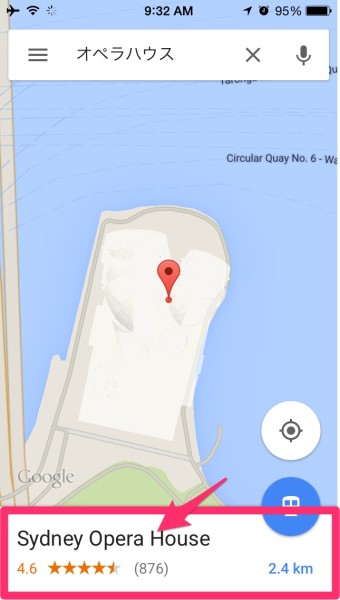
4.詳細画面が表示されるので右上の「…」をクリックします。

5.「Save offline map」をクリックします。
※僕のiPhoneは英語設定にしてあります。
日本語環境の場合は少し違った表記になるかもしれません。

6.任意の名前をつけて保存します。
以上でオフラインマップのダウンロードは完了です。

Androidの場合
1.AppストアよりGoogleマップをダウンロードしてインストールします。
2.Googleマップを起動して、適当な場所を検索します。
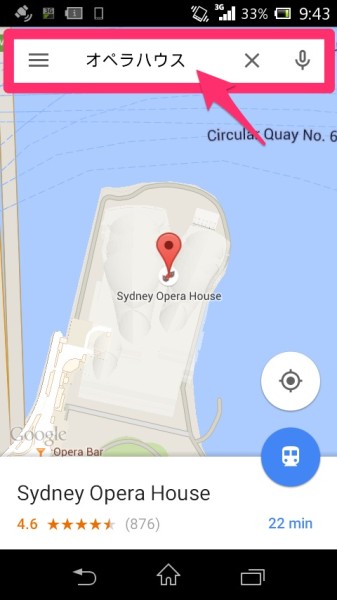
3.検索結果が画面下に出るのでクリックします。

4.詳細画面が表示されるので右上の「…」をクリックします。

5.「Save offline map」をクリックします。
※僕のAndroid端末は英語設定にしてあります。
日本語環境の場合は少し違った表記になるかもしれません。
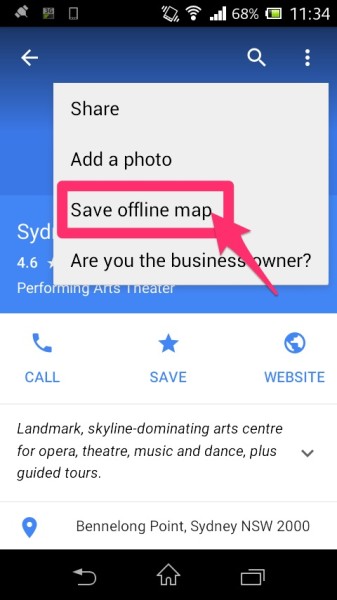
6.任意の名前をつけて保存します。
以上でオフラインマップのダウンロードは完了です。

使い方
オフラインマップの使い方は超簡単!
ダウンロードした範囲であれば、
Wi-Fiに繋がる環境がなくてもズームして詳細なマップを確認できます。
ただし、残念ながら行き先を検索してルートを表示することはできません。
もしルートを表示したいのであれば、
Wi-Fiに接続して事前にルートを検索して表示しておけば、
オフラインになってもルートを表示したまま使えますよ♪
ルートが見れなかったら意味無いじゃん!
って思いますよね?
でも、スマホのGPS機能はオフラインでも使えるんです!
知ってましたか?
だからGPS機能をオンにしておけば現在地を確認できます。
現在地がわかればルートがわからなくても目的地にたどり着けますよね!?
地図の見方がわからない方向音痴じゃなければですが…(笑)
念のためGPS機能の設定の仕方を説明します。
GPS機能の設定方法
iPhoneの場合
1.設定より「Privacy(プライバシー)」をクリックします。
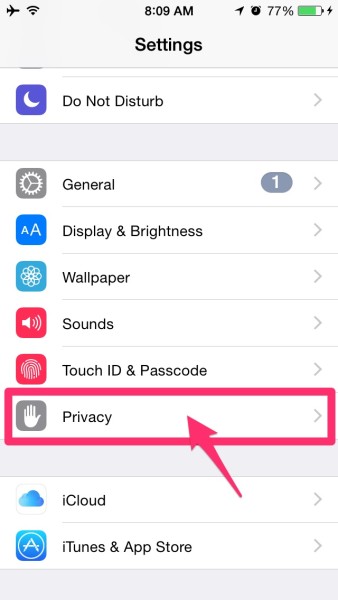
2.「Location Services(位置情報サービス)」をクリックします。

3.一番上の「Location Services(位置情報サービス)」でGPS機能のオン/オフが切り替えられます。

Androidの場合
1.「Settings」をクリックします。
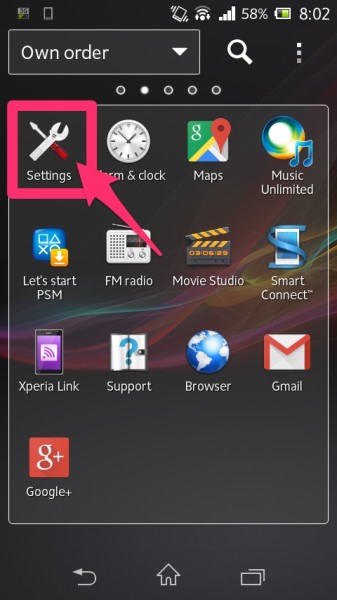
2.「Location Services」をクリックします。
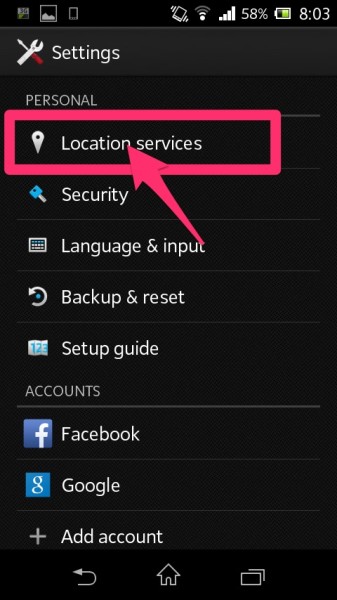
3.「GPS Satellite」のチェックの有無でGPS機能のオン/オフを切り替えられます。

オフラインマップの削除方法
iPhoneの場合
1.左上のメニューボタンをクリックします。
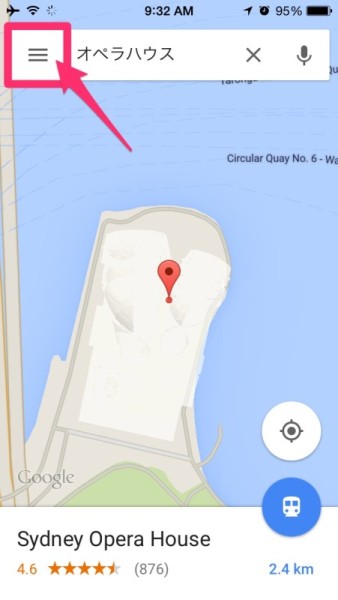
2.「Your place」をクリックします。
※僕のiPhoneは英語設定にしてあります。
日本語環境の場合は少し違った表記になるかもしれません。
以下の表記も多少異なると思うので読み替えて下さい。

3.下までスクロールしてオフラインマップの情報を表示し、
「VIEW ALL AND MANAGE」をクリックします。
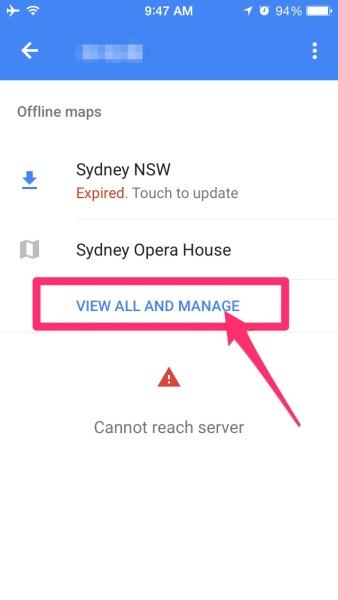
4.ダウンロードしたオフラインマップ一覧が表示されるので、
削除したいオフラインマップの右側の「…」をクリックします。
そして、「Delete」クリックするとオフラインが削除されます。

Androidの場合
1.左上のメニューボタンをクリックします。
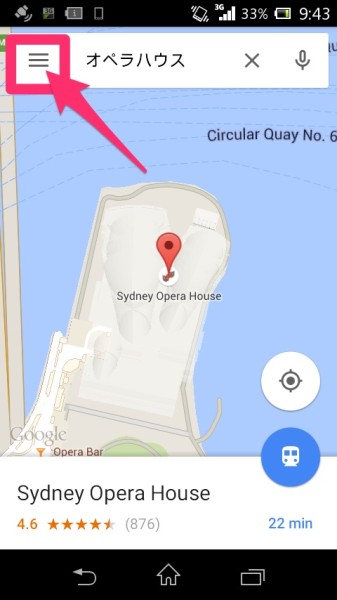
2.「Your place」をクリックします。
※僕のiPhoneは英語設定にしてあります。
日本語環境の場合は少し違った表記になるかもしれません。
以下の表記も多少異なると思うので読み替えて下さい。

3.下までスクロールしてオフラインマップの情報を表示し、
「VIEW ALL AND MANAGE」をクリックします。

4.ダウンロードしたオフラインマップ一覧が表示されるので、
削除したいオフラインマップの右側の「…」をクリックします。
そして、「Delete」クリックするとオフラインが削除されます。

終わりに
約8ヶ月くらいはシドニーに滞在しているので、
今では道に迷うことは殆どありませんが、
シドニーに来た当初はこのGoogleマップのオフライン機能がかなり役立ちました。
もちろん今でも新しい場所に行くときは活用しています。
これから海外へ行くけど、
現地のスマホを契約する予定がない方は、
今回紹介した方法でオフラインマップを利用してみてください。
きっとあなたの旅の助けになると思いますよ♪
それではまた(^_^)/~
海外に行く予定の方はこの記事もオススメです。
こちらもCHECK
-

-
海外旅行、留学、ワーキングホリデーに行くならアプリ「Wifi Map Pro」が超便利
はじめに 最近ブランド品が似合うようになりたいと思っております。 どうも、なっち(@bboy_nacchi)です。 その理由は以下のとおり。 B-boy なっちさん(@bboy_nacchi)が投稿し ...
続きを見る
